تحرير الصور
تغيير لون المنتج دون إعادة تصوير: من صورة واحدة إلى قائمة ألوان كاملة
كيف تحوّل صورة منتج واحدة إلى عدة ألوان جاهزة لقائمة متجرك دون إعادة تصوير، مع المحافظة على ملمس القماش وواقعية اللون.
5 دقائق قراءة
17 يونيو 2026
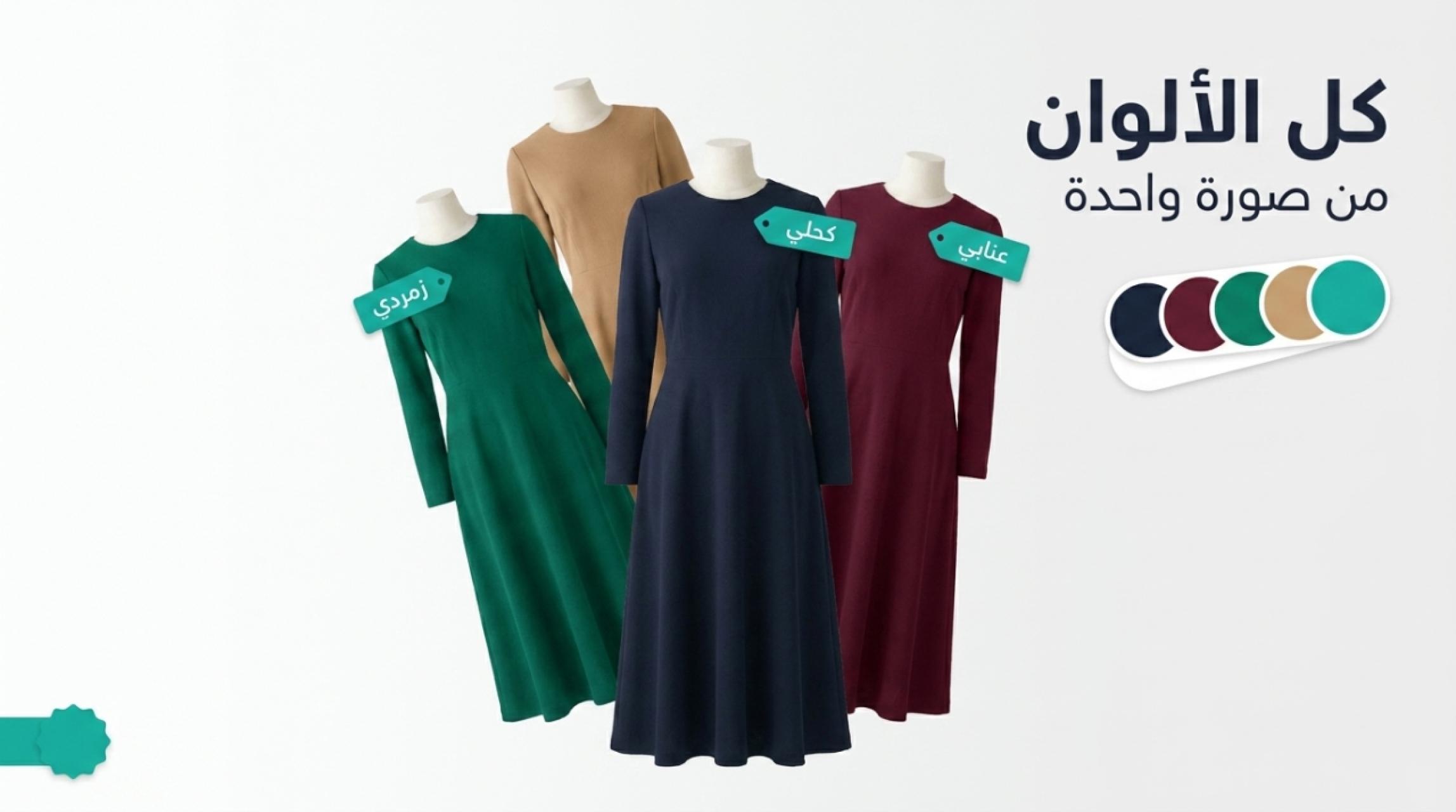
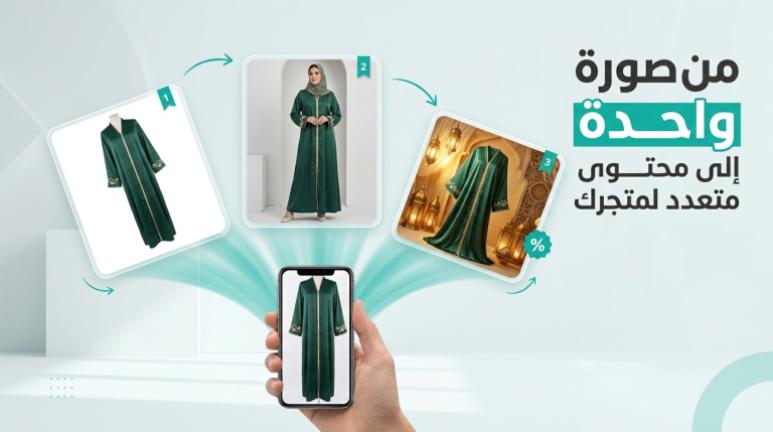
عندك فستان أو عباية أو جلابية صوّرتها مرة واحدة، وتبيعها بخمسة ألوان — والطبيعي أن تعيد التصوير لكل لون من البداية. ستوديو صورة يختصر عليك هذا تماماً: من صورة واحدة تولّد بقية الألوان كأنها مصوّرة في نفس الجلسة، فتبني قائمة ألوان كاملة لمتجرك في دقائق وبلا مصوّر ولا إعادة تصوير. إن كانت هذه أول مرة تستخدم فيها المنصة، فابدأ من دليل كيف يعمل ستوديو صورة لتفهم الأساسيات، ثم عُد إلى هنا.
لماذا تغيّر اللون بالذكاء الاصطناعي بدل إعادة التصوير؟
إعادة تصوير نفس القطعة بكل لون تعني شراء عيّنات إضافية، حجز عارضة، وإضاءة موحّدة بين كل اللقطات — تكلفة ووقت لا داعي لهما. مع تغيير اللون رقمياً تحصل على قائمة متناسقة بصرياً: نفس الوقفة، نفس الإضاءة، نفس الخلفية، يتغيّر اللون فقط. هذا التناسق هو ما يجعل صفحة المنتج تبدو احترافية وموثوقة. تعرّف على بقية إمكانات تصوير المنتجات ثم طبّق ما يلي.
طريقتان لتحديد اللون المطلوب
النظام لا يقرأ ما في ذهنك — يقرأ ما تكتبه. وأكبر فرق بين نتيجة دقيقة ونتيجة عشوائية هو كيف حدّدت اللون. أمامك طريقتان، والثانية منهما هي الأدق:
-
1
الطريقة الأدق: أرفق عيّنة اللون كصورة مرجعية
إذا كان عندك اللون المستهدف في صورة أخرى — قطعة قماش، منتج آخر، أو حتى عيّنة لون — أرفقه في خانة «صور مرجعية»، ثم اطلب صراحةً: «غيّر اللون إلى اللون المرفق». هكذا يأخذ النظام الدرجة الفعلية بالضبط بدل أن يخمّنها من اسم. هذه أضمن طريقة للوصول لدرجة لون محدّدة من كتالوجك. -
2
الطريقة الثانية: سمِّ اللون بدقة
إن لم تكن لديك عيّنة، اكتب اسم اللون بدقة لا بعمومية. أسماء مثل «أزرق» أو «أخضر» تعطي درجات مختلفة في كل محاولة، بينما «كحلي»، «عنابي»، «بيج رملي»، «أخضر زمردي»، «وردي مدخّن» تعطي نتيجة ثابتة قريبة مما تريد. كلما كان الاسم وصفياً، قلّ التذبذب بين المحاولات. -
3
ثبّت كل شيء آخر
أضف دائماً إلى تعليماتك جملة «مع المحافظة على تفاصيل القماش والقصّة والظلال». هذه الجملة هي ما يحفظ ملمس القماش وواقعية اللون، ويمنع النظام من «تسطيح» اللون أو تغيير أجزاء أخرى من المنتج معه.
مثال عملي: من فستان أسود إلى عدة ألوان
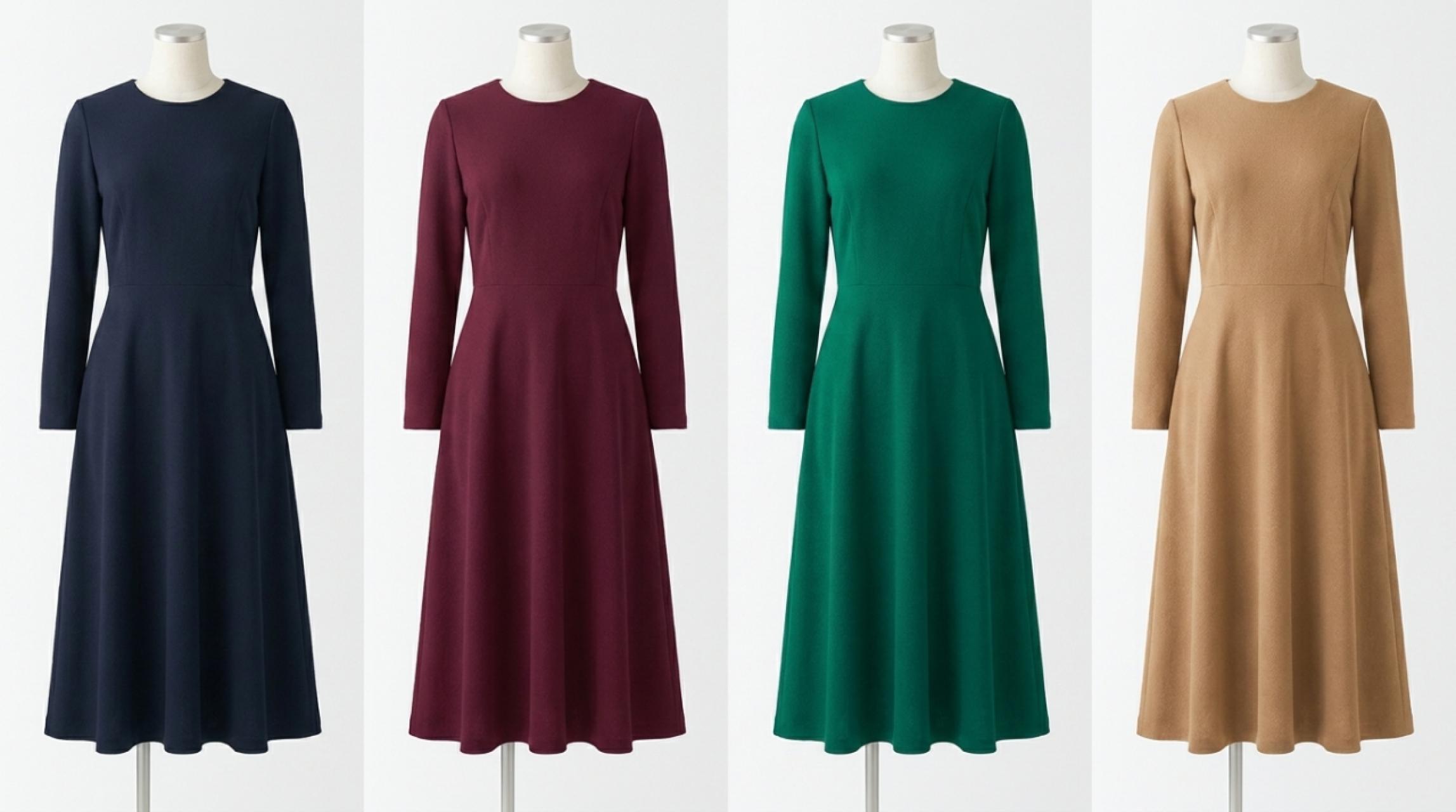
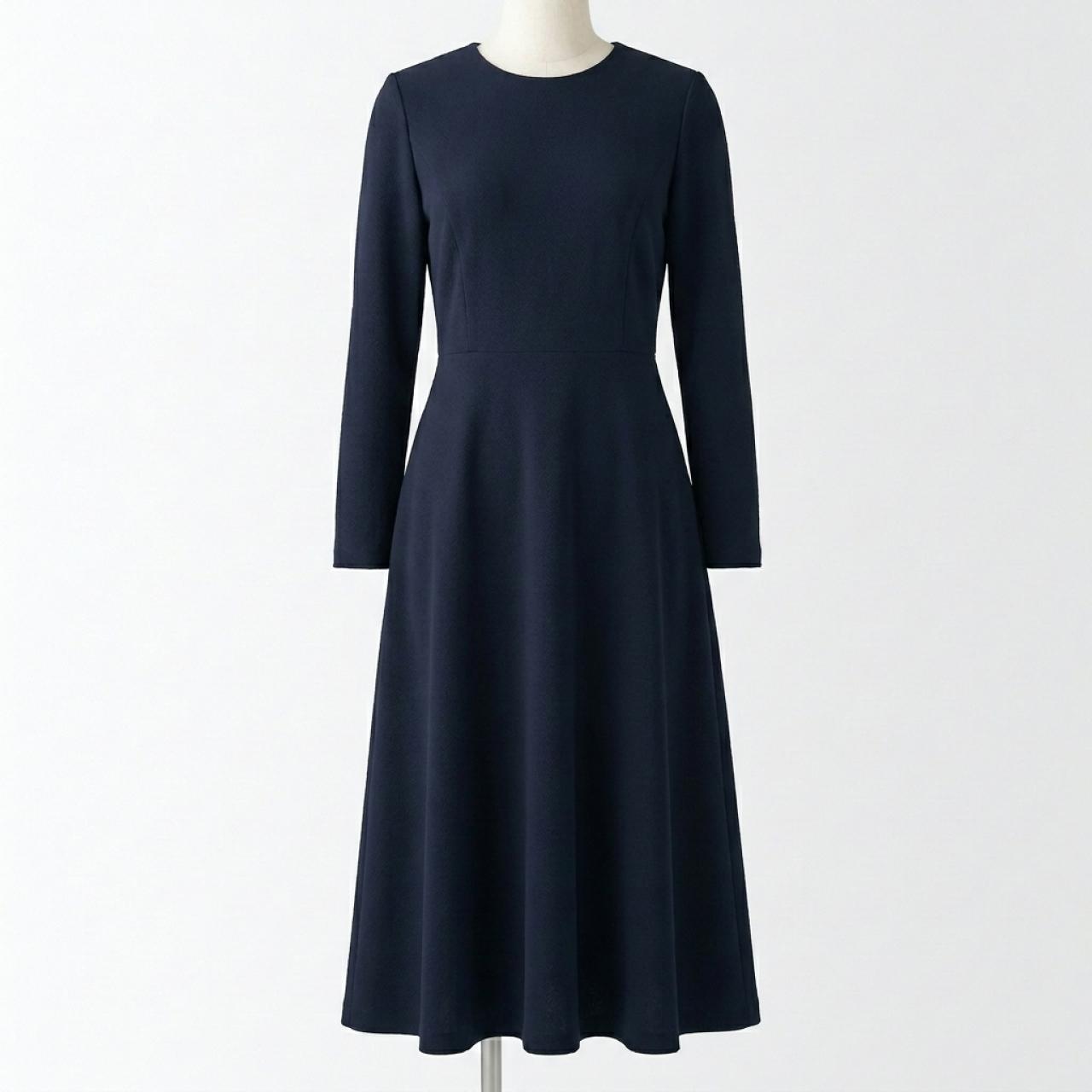
لنأخذ حالة شائعة جداً: فستان مصوّر على عارضة باللون الأسود، وتريد إصدار اللون العنّابي منه لقائمة المتجر. ترفع صورة الفستان، تختار نمط «المنتج فقط» أو «تجربة المنتج على العارض» حسب لقطتك الأصلية، ثم تكتب التعليمات وتضغط «التقاط». النتيجة: نفس الوقفة والإضاءة والخلفية، بلون جديد واقعي.
قبل
بعد
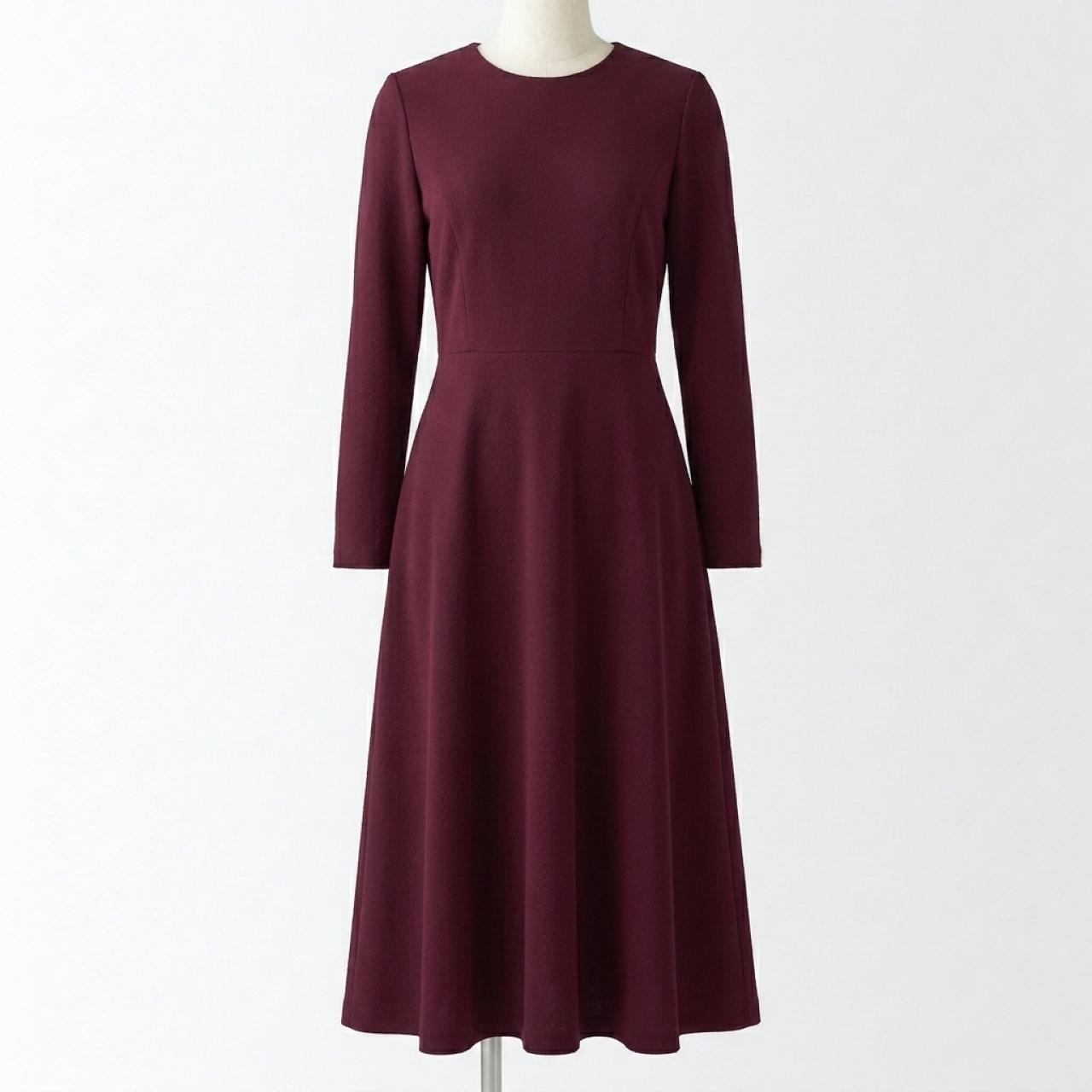
التعليمات المستخدمة: «غيّر لون الفستان الي على الموديل باللون المرفق بصورة اخرى بدون اي تعديل اخر والمحافظة على تفاصيل المنتج»
وإن لم تكن لديك عيّنة لون لترفقها، فالصياغة بالاسم تنجح أيضاً ما دامت دقيقة. هذه أمثلة مأخوذة من استخدام فعلي، انسخها وعدّل اللون فقط:
- «غيّر اللون الأسود إلى اللون المرفق بصورة وحافظ على درجة وواقعية اللون.»
- «غيّر لون العباية إلى كحلي غامق مع المحافظة على تفاصيل القماش والقصّة والظلال، بدون أي تعديل آخر.»
- «حافظ على درجة تعديل اللون بنسبة 100% وخليك دقيق.»
مشاكل شائعة وحلولها
أكثر ثلاث شكاوى عند تغيير اللون، وكيف تعالجها بتعديل بسيط في التعليمات:
- اللون طلع مسطّح وغير واقعي: أضف «حافظ على درجة وواقعية اللون والظلال الطبيعية للقماش». التسطيح يحدث غالباً حين تطلب اللون بلا ذكر الظلال.
- اختفى ملمس القماش أو التطريز: أضف «مع المحافظة على تفاصيل القماش والتطريز كما هي»، وارفع وضع الجودة. هذا بالضبط موضوع دليل المحافظة على تفاصيل المنتج.
- تغيّرت أجزاء أخرى مع اللون (الأزرار، الحزام، البطانة): كن صريحاً بحدود التغيير: «غيّر لون القماش الخارجي فقط واترك الأزرار والحزام كما هما، بدون أي تعديل آخر».
نصائح تختصر عليك المحاولات
- ابدأ من صورة أصلية واضحة وجيدة الإضاءة. اللون الذي لا يُرى جيداً في الأصل يصعب على النظام إعادة تلوينه بدقة.
- الصورة المرجعية أقوى من الاسم دائماً. متى توفّرت عيّنة اللون، أرفقها — هذا يحسم درجة اللون نهائياً.
- وحّد التعليمات عبر كل الألوان. استخدم نفس الصياغة وغيّر اسم اللون فقط، لتبقى القائمة متناسقة.
- قيّم اللقطات بـ 👍 / 👎. التقييم يوجّه النظام نحو الدرجات التي تفضّلها في محاولاتك القادمة.
- احفظ أفضل لقطة كصورة مرجعية وأعد استخدامها لتثبيت الأسلوب على المنتجات المشابهة.
عندك منتج بأكثر من لون؟ ارفع صورة واحدة ووّلد بقية الألوان الآن.
أسئلة شائعة
هل أحتاج صورة لكل لون أبيعه؟
لا. صورة واحدة واضحة تكفي، وتولّد منها بقية الألوان. وللحصول على درجة لون محدّدة بدقة، أرفق عيّنة اللون في خانة «صور مرجعية» واطلب «غيّر اللون إلى اللون المرفق».
كيف أمنع تغيّر ملمس القماش عند تبديل اللون؟
أضف إلى تعليماتك «مع المحافظة على تفاصيل القماش والقصّة والظلال»، وارفع وضع الجودة إلى الفائق أو الخبير للأقمشة الغنية بالتفاصيل. للمزيد راجع دليل المحافظة على تفاصيل المنتج.
لماذا يختلف اللون بين محاولة وأخرى؟
غالباً لأن اسم اللون عام («أزرق» مثلاً). استخدم اسماً دقيقاً مثل «كحلي» أو «عنّابي»، أو الأفضل أرفق عيّنة اللون كصورة مرجعية لتثبيت الدرجة نهائياً.
هل أستطيع تغيير اللون والخلفية في طلب واحد؟
يُفضّل فصلهما إلى خطوتين: غيّر اللون أولاً، ثم استخدم اللقطة الناجحة لتغيير الخلفية وفق دليل تغيير خلفية صور المنتجات. هذا يعطي نتائج أنظف وبمحاولات أقل.