تحرير الصور
تغيير خلفية صور المنتجات دون أن يتغيّر المنتج
دليل عملي لتبديل خلفية صورة منتجك — خلفية بيضاء نظيفة أو مشهد واقعي — دون أن يتغيّر شكل المنتج، ومتى تختار مزيل الخلفية للحصول على صورة شفافة بدل مشهد مولّد.
5 دقائق قراءة
17 يونيو 2026
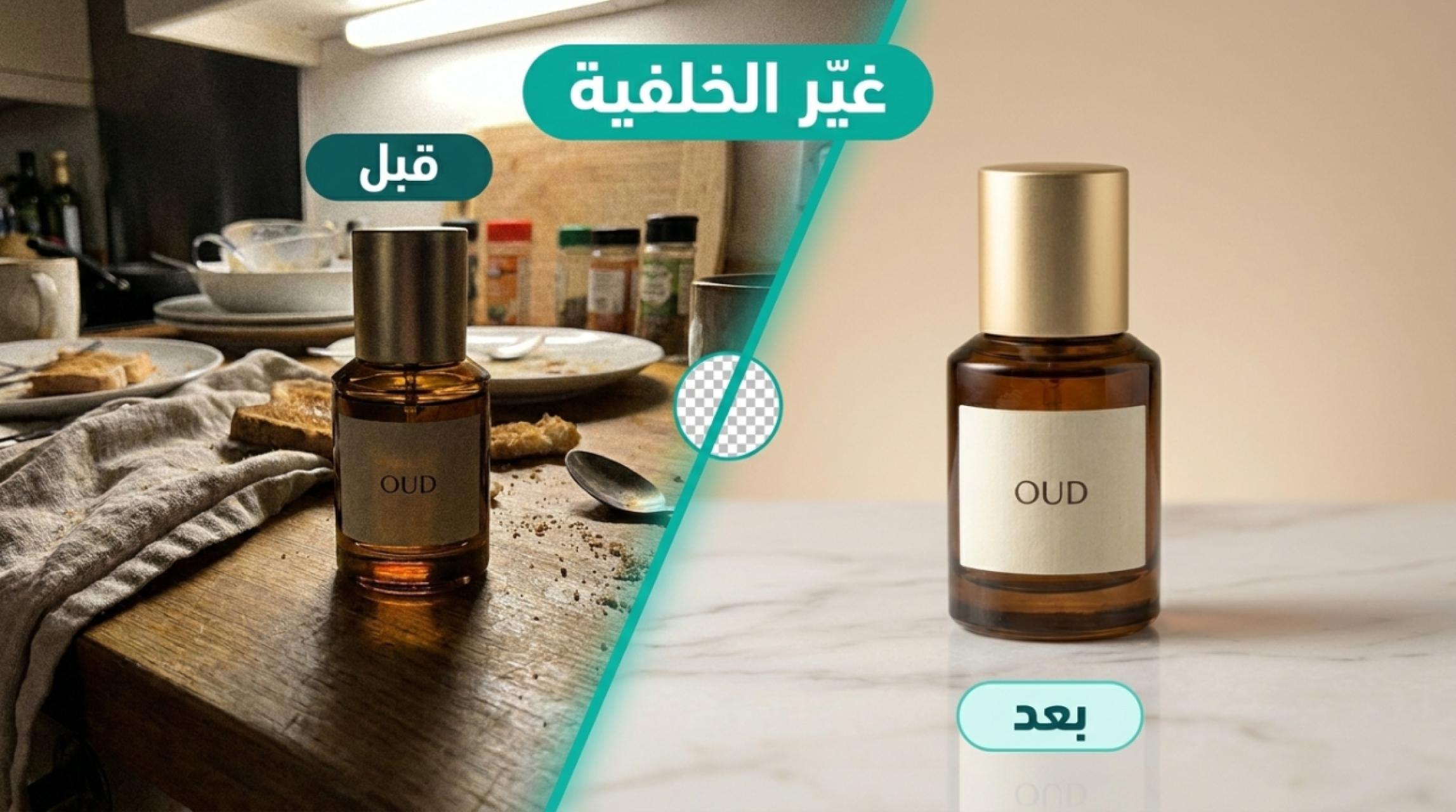
بعد توليد صور جديدة للمنتج، تأتي مهمة تغيير خلفية صور المنتجات في المرتبة الثانية بين أكثر ما يطلبه البائعون — وهي على بساطتها أكثر مهمة تخرج بنتائج «قريبة لكن غير مظبوطة». السبب دائماً واحد: الخلفية تتغيّر، لكن المنتج يتغيّر معها قليلاً — يفتح لونه، تتبدّل تفصيلة، أو تظهر حواف القصّ غير نظيفة. في هذا الدليل ستتعلّم كيف تبدّل الخلفية أو تحذفها بالكامل مع إبقاء المنتج كما هو تماماً، ومتى يكون الحل صورة شفافة بدل مشهد جديد. إن لم تكن قد قرأت الأساسيات بعد، ابدأ من دليل كيف يعمل ستوديو صورة.
تغيير الخلفية أم إزالتها؟ القرار الأول
قبل أن تكتب أي تعليمات، احسم ماذا تريد بالضبط — لأن لكل هدف طريقاً مختلفاً:
- تغيير الخلفية إلى مشهد جديد: تريد منتجك على رخام فاتح، أو طاولة خشب، أو خلفية استوديو رمادية أنيقة. هنا تستخدم التوليد عبر نمط المنتج فقط.
- خلفية بيضاء نظيفة: الأكثر طلباً لقوائم المتاجر والمتوافقة مع معايير المنصات. تتعامل معها كمشهد مولّد بسيط («خلفية بيضاء نظيفة»).
- إزالة الخلفية / حذف الخلفية بالكامل: تريد صورة شفافة PNG لتركيبها فوق تصميم أو لوجو أو بانر. هنا لا تستخدم التوليد إطلاقاً، بل مزيل الخلفية في أدوات تعديل الصور — وسنشرح الفرق بالتفصيل أدناه.
خطوات تغيير الخلفية إلى مشهد جديد
-
1
ارفع صورة المنتج الأصلية
استخدم أوضح صورة لديك للمنتج. كلما كانت حواف المنتج واضحة ومنفصلة عن خلفيته الأصلية، جاء القصّ أنظف والنتيجة أدق. الصورة الواضحة هي نصف النتيجة هنا تحديداً. -
2
اختر نمط «المنتج فقط»
هذا هو النمط المخصص للقطات المنتج في خلفيات ومشاهد مختلفة دون عارض. أبقِ المقاس 1:1 مربع إن كانت الوجهة قائمة متجر. -
3
صِف الخلفية الجديدة بدقة في حقل التعليمات
في الحقل المكتوب فيه «أضف أي تعليمات أو تفاصيل تريدها في الصورة...» اكتب وصفاً دقيقاً للمشهد. لا تكتفِ بكلمة «خلفية مناسبة» — حدّد: «غيّر الخلفية إلى رخام فاتح ناعم مع المحافظة على المنتج كما هو تماماً». -
4
اختر نوع المشهد: استوديو أم واقعي
خلفية استوديو نظيفة (بيضاء أو رمادية) مناسبة للمتاجر والقوائم. خلفية lifestyle / مشهد واقعي (طاولة، رفّ، بيئة استخدام) تعطي إحساساً أقرب للحياة وتصلح للسوشيال ميديا. -
5
اضبط الجودة واضغط «التقاط»
وضع الأساسي يكفي لخلفية بسيطة؛ ارفعه إلى الفائق أو الخبير إن أردت حواف وتفاصيل أدق. بعد التوليد، قيّم اللقطة بـ 👍 أو 👎 لتحسين محاولاتك القادمة.
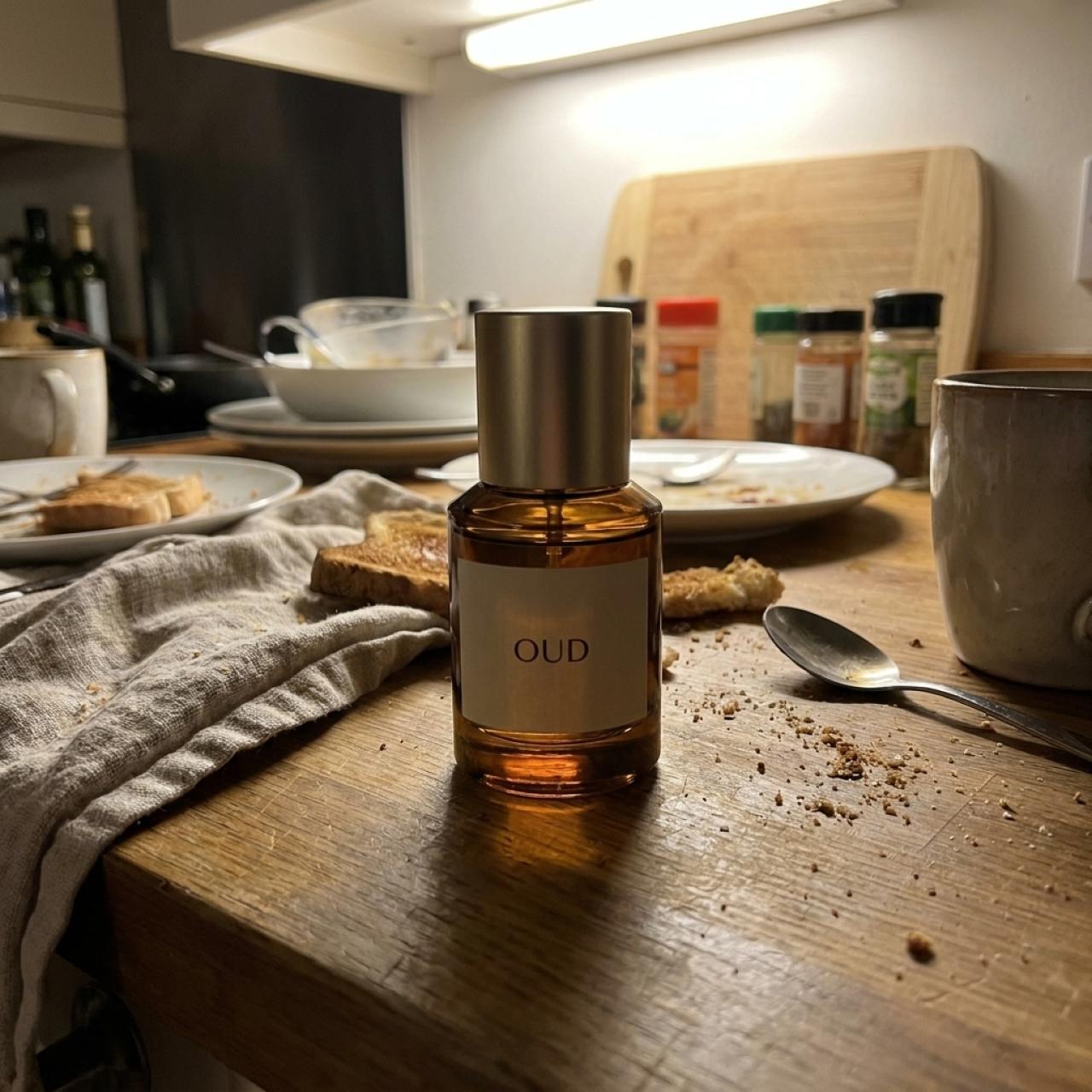
قبل
بعد
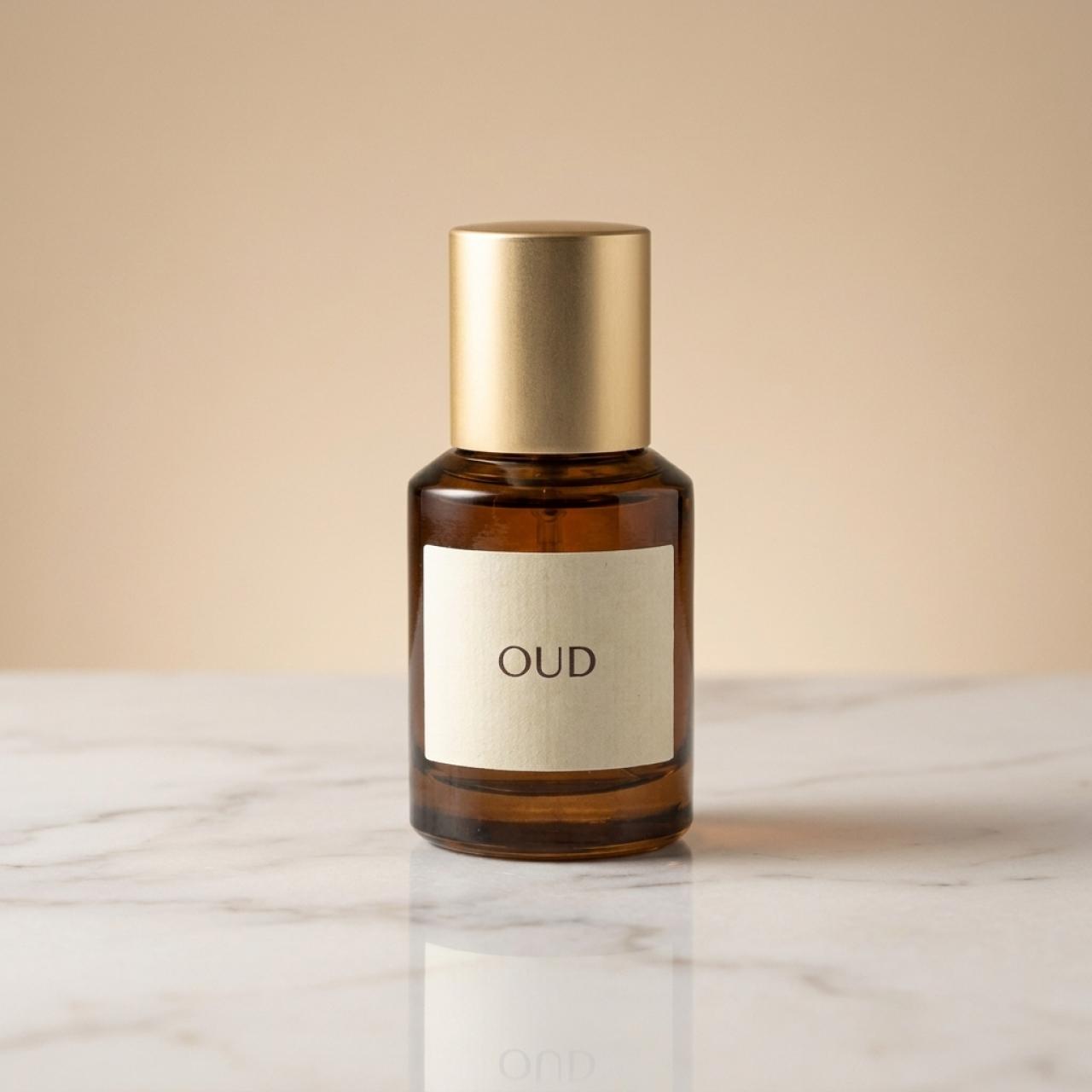
التعليمات المستخدمة: «غيّر الخلفية إلى رخام فاتح ناعم مع التركيز على المنتج والمحافظة عليه كما هو تماماً»
سرّ النتيجة: الوصف الدقيق + جملة الحماية
الفرق بين نتيجة عادية ونتيجة ممتازة يكمن في جملتين تكتبهما معاً: وصف دقيق للخلفية الجديدة، وجملة تحمي المنتج من التغيير. هذه أمثلة جاهزة جرّبها البائعون فعلاً مرات لا تُحصى:
- «تغيير الخلفية مع التركيز على المنتج»
- «مسح الخلفية مع الاحتفاظ على المنتج»
- «اضف لها خلفية مناسبة» — وهذه الأضعف، لأنها لا تصف المشهد المطلوب.
إزالة الخلفية والحصول على صورة شفافة (PNG)
إن كان هدفك صورة شفافة تركّبها بنفسك فوق بانر أو لوجو أو تصميم — وليس مشهداً جديداً — فلا تستخدم التوليد. استعمل مزيل الخلفية داخل أدوات تعديل الصور: ترفع الصورة، فيقصّ المنتج تلقائياً ويسلّمك ملف PNG بخلفية شفافة دون أي تعديل على المنتج نفسه. الفرق الجوهري:
- مشهد مولّد (التوليد): يضع منتجك في خلفية واقعية أو بيضاء كاملة وجاهزة للنشر مباشرة. اختره عندما تريد صورة نهائية.
- مزيل الخلفية (الأدوات): يعطيك المنتج معزولاً بخلفية شفافة لتتحكم أنت بما تضعه خلفه. اختره عندما ستركّب الصورة في تصميم آخر.
ماذا تفعل إذا تغيّر المنتج مع الخلفية؟
إن لاحظت أن المنتج «انجرف» — تبدّل لونه قليلاً أو ضاعت تفصيلة — فلا تيأس، عالجها بهذه الخطوات بالترتيب:
- اعزل التغيير: أعد كتابة التعليمات بحيث تركّز على الخلفية فقط: «غيّر الخلفية فقط، لا تعدّل المنتج إطلاقاً».
- أعد التوليد: كل توليد يختلف قليلاً؛ غالباً المحاولة الثانية أو الثالثة تخرج نظيفة.
- أضف صورة مرجعية: ارفع لقطة واضحة للمنتج ضمن «صور مرجعية» ليثبّت النظام شكله الأصلي.
- ارفع الجودة: انتقل من «الأساسي» إلى «الفائق» أو «الخبير» إن كانت التفاصيل الدقيقة تضيع.
اجمعها في مجموعة قائمة منتج كاملة
تغيير الخلفية نادراً ما يكون آخر خطوة. بعد أن تثبّت خلفية نظيفة، تستطيع بناء مجموعة صور متكاملة للقائمة الواحدة: نفس المنتج بخلفيات متعددة (بيضاء للمنصة، وواقعية للسوشيال)، وبألوان مختلفة عبر تغيير لون المنتج دون إعادة تصوير. للمزيد عن خيارات تصوير المنتج راجع صفحة ميزة تصوير المنتجات، أو تصفّح بقية الأدلة لتغطية كل مهام متجرك.
ارفع صورة منتجك الآن وجرّب تغيير خلفيتها بنفسك.
أسئلة شائعة
كيف أغيّر خلفية صورة المنتج إلى خلفية بيضاء نظيفة؟
استخدم نمط «المنتج فقط»، واكتب في التعليمات: «غيّر الخلفية إلى خلفية بيضاء نظيفة مع المحافظة على المنتج كما هو تماماً»، ثم اضغط «التقاط». الخلفية البيضاء هي الأنسب لقوائم المتاجر ومتوافقة مع معايير المنصات.
ما الفرق بين تغيير الخلفية وإزالة الخلفية؟
تغيير الخلفية يضع منتجك في مشهد جديد جاهز للنشر (التوليد). أما إزالة الخلفية أو حذف الخلفية فتعني الحصول على صورة شفافة PNG بلا أي خلفية، لتركّبها بنفسك فوق تصميم آخر — وتُنجزها عبر مزيل الخلفية في أدوات تعديل الصور.
كيف أحصل على صورة منتج بخلفية شفافة فعلاً؟
لا تطلب الشفافية من التوليد — استخدم مزيل الخلفية في الأدوات. ترفع الصورة فيقصّ المنتج تلقائياً ويسلّمك ملف PNG بخلفية شفافة دون تعديل المنتج.
لماذا يتغيّر شكل منتجي عند تغيير الخلفية، وكيف أمنع ذلك؟
لأن النظام يعيد رسم المشهد كله أحياناً. أضف جملة الحماية «غيّر الخلفية فقط، لا تعدّل المنتج»، وارفع صورة مرجعية للمنتج، وأعد التوليد. لمعالجة أعمق راجع دليل المحافظة على تفاصيل المنتج.